
Trong thời đại mua sắm online, việc kiểm tra mã vạch bằng Google trở thành cách nhanh nhất giúp người tiêu dùng xác minh nguồn gốc và tính chính hãng của sản phẩm. Chỉ với vài thao tác đơn giản trên điện thoại, bạn có thể dễ dàng quét và tra cứu thông tin hàng hóa, tránh mua phải hàng giả, hàng nhái. Bài viết dưới đây sẽ hướng dẫn chi tiết từng cách!
Hướng dẫn các cách kiểm tra mã vạch bằng Google
Google cung cấp nhiều công cụ hỗ trợ tìm kiếm thông tin sản phẩm thông qua mã vạch như Google Chrome, Google Search và Google Lens. Dưới đây là hướng dẫn chi tiết từng cách mà bạn có thể tham khảo và áp dụng!
Cách 1: Kiểm tra mã vạch bằng Google Chrome trên điện thoại Android
Với điện thoại Android, bạn có thể kiểm tra mã vạch bằng Google Chrome bằng các bước dưới đây:
Bước 1: Mở trình duyệt Chrome, sau đó vào menu gõ “QR” rồi chọn mục quét mã hoặc dùng thanh tìm kiếm nội bộ.
Bước 2: Lúc này, hệ thống sẽ gửi yêu cầu, bạn hãy cấp quyền cho Chrome truy cập vào máy ảnh để sử dụng chức năng quét.
Bước 4: Đưa camera lại gần mã vạch (Barcode) hoặc mã QR trên bao bì sản phẩm. Hệ thống sẽ tự động nhận diện và hiển thị kết quả tìm kiếm liên quan đến sản phẩm đó ngay lập tức.
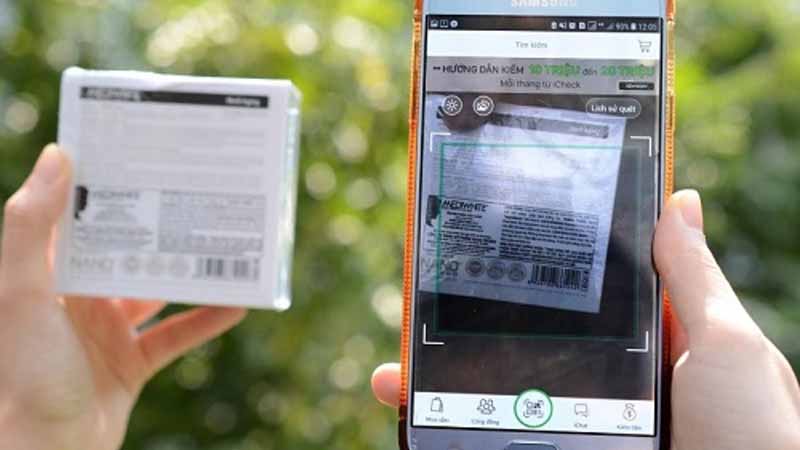
Cách 2: Check mã vạch bằng Google Chrome trên điện thoại iPhone
Dù chạy trên hệ điều hành iOS, Google Chrome vẫn cung cấp tính năng quét mã mạnh mẽ thông qua phím tắt cảm ứng lực (3D Touch/Haptic Touch) hoặc trực tiếp trong ứng dụng.
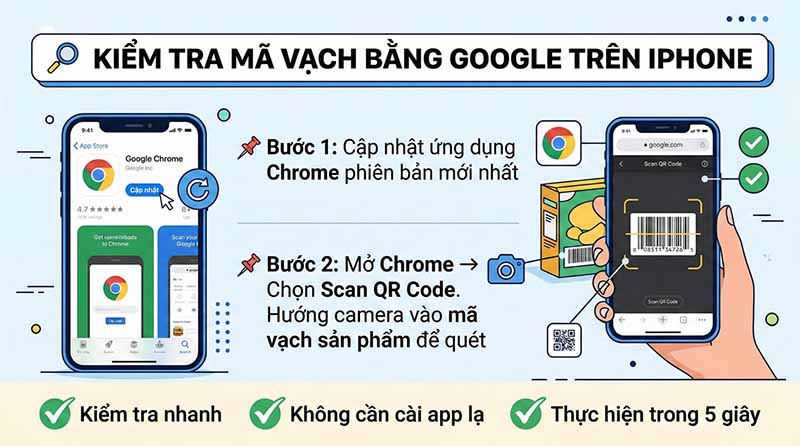
Bước 1: Tìm biểu tượng ứng dụng Google Chrome trên màn hình chính iPhone.
Bước 2: Nhấn và giữ vào biểu tượng ứng dụng. Một menu phụ sẽ hiện ra, bạn chọn vào dòng Quét mã QR (Scan QR Code).
Bước 3: Giao diện quét mã sẽ xuất hiện. Bạn chỉ cần đưa mã vạch của sản phẩm vào khung hình.
Bước 4: Trình duyệt sẽ tự động chuyển đổi mã vạch thành chuỗi số và thực hiện lệnh tìm kiếm trên Google để trả về thông tin tên sản phẩm, giá bán và nơi sản xuất.
Cách 3: Kiểm tra mã vạch bằng Google Chrome trên máy tính
Nếu đang sử dụng máy tính, bạn cũng có thể check mã vạch của sản phẩm bất kì với các thao tác đơn giản dưới đây:
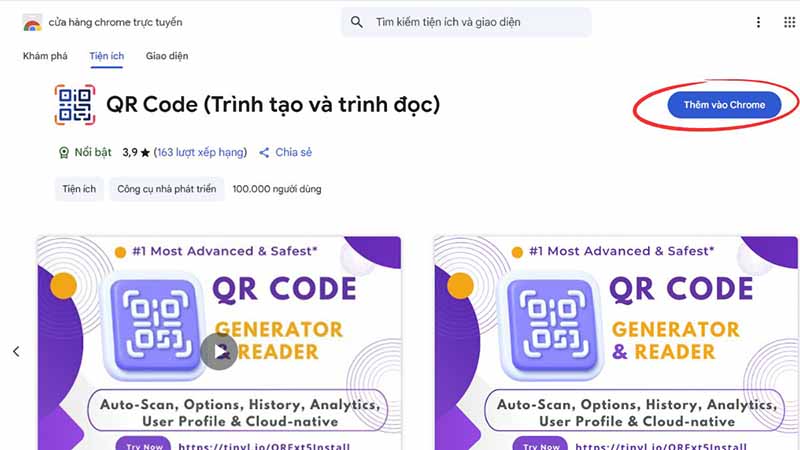
Bước 1: Mở trình duyệt Chrome và tìm kiếm tiện ích mở rộng “QR Code (Generator and Reader)”, sau đó chọn “Thêm vào Chrome” để bắt đầu cài đặt.
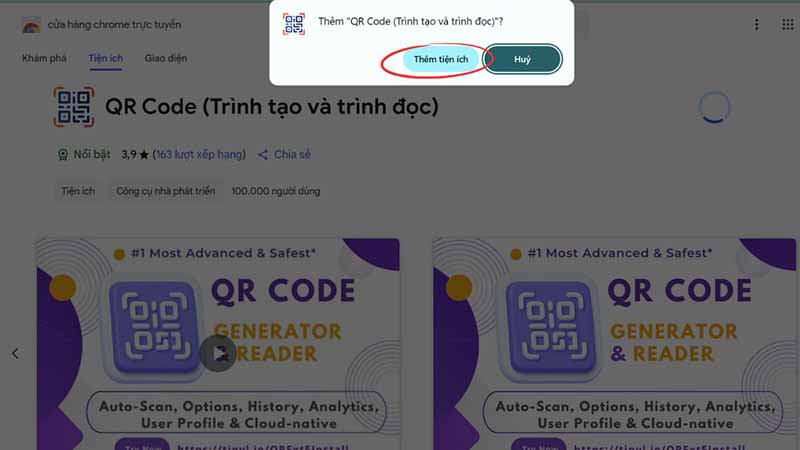
Bước 2: Chọn “Thêm tiện ích” để hệ thống tự động gắn biểu tượng công cụ lên thanh công cụ của trình duyệt.
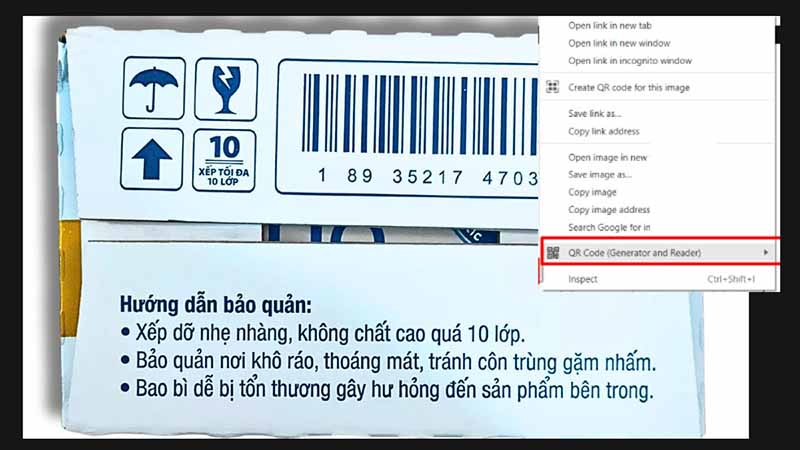
Bước 3: Để quét mã, bạn bấm chuột phải vào hình ảnh mã QR trên trang web rồi di chuyển đến mục tiện ích vừa thêm rồi chọn “Scan QR Code”. Lúc này, toàn bộ thông tin về sản phẩm sẽ được hiển thị.
Cách 4: Check mã vạch bằng Google Lens
Đây là cách kiểm tra mã vạch bằng Google đơn giản mà hiệu quả nhất. Dưới đây là chi tiết các bước:
Bước 1: Mở ứng dụng Google trên điện thoại rồi bấm vào biểu tượng Google Lens (camera) ở cạnh thanh tìm kiếm.
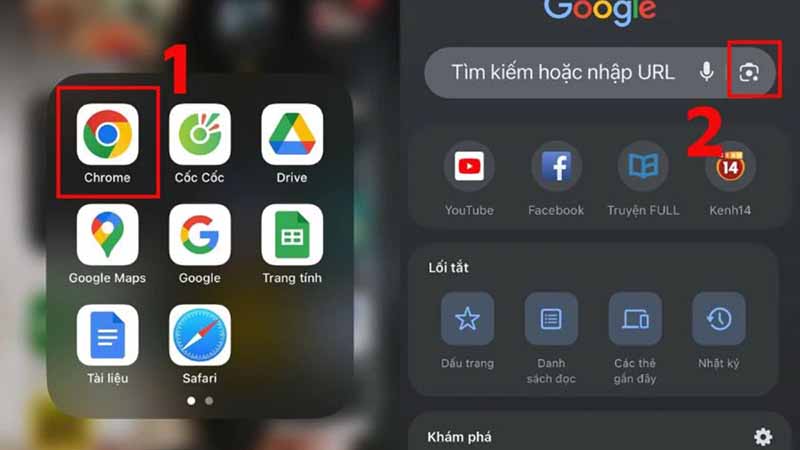
Bước 2: Nếu ứng dụng yêu cầu truy cập vào máy ảnh bạn hãy cho phép, sau đó mở giao diện quét mã.
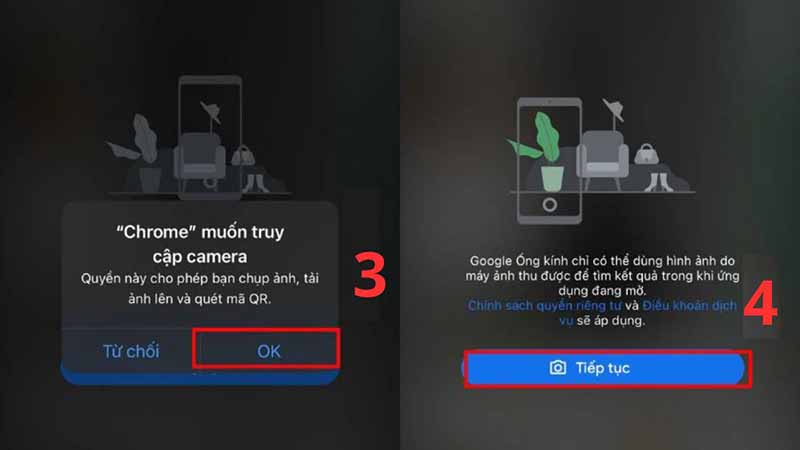
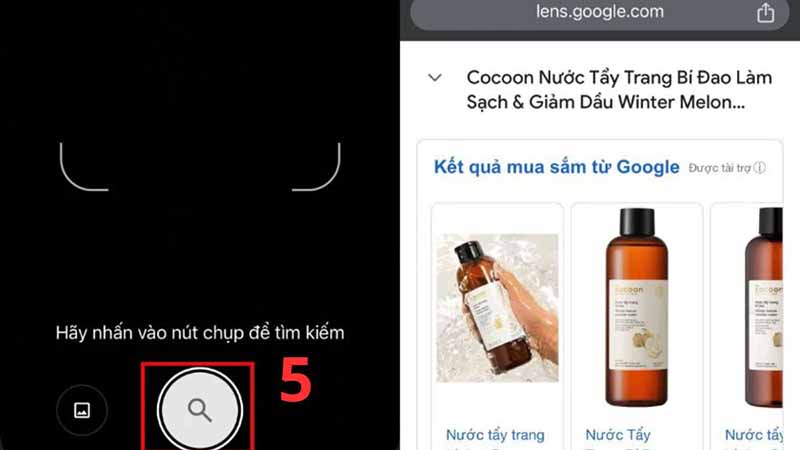
Bước 3: Hướng camera về phía mã vạch và căn chỉnh sao cho mã vạch cần quét nằm gọn trong khung. Cuối cùng, bấm vào biểu tượng tìm kiếm để nhận kết quả kiểm tra về mã vạch sản phẩm.
Cách 5: Kiểm tra mã vạch bằng Google Search
Trong trường hợp mã vạch bị mờ, rách hoặc camera không thể nhận diện, phương pháp thủ công kiểm tra bằng Google Search là sự lựa chọn lý tưởng. Dưới đây là các bước thực hiện:
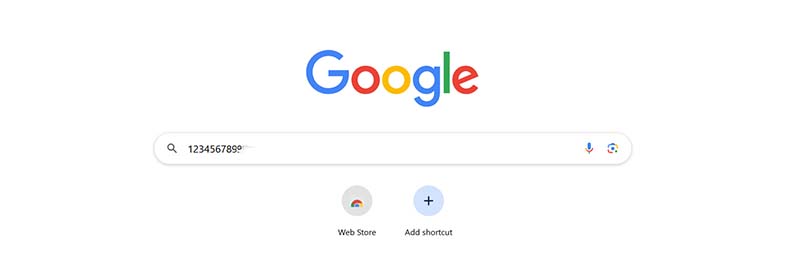
Bước 1: Xác nhận số mã vạch trên bao bì sản phẩm
Bước 2: Nhập dãy số mã vạch vào thanh tìm kiếm của Google.
Bước 3: Google sẽ hiển thị đầy đủ thông tin gồm: tên sản phẩm, nhà sản xuất…để bạn có thể kiểm tra.
Ưu điểm khi check mã vạch bằng Google
Việc kiểm tra mã vạch bằng Google ngày càng trở nên phổ biến nhờ những lợi ích thiết thực mà nó mang lại cho người tiêu dùng hiện đại. Dưới đây là những ưu điểm nổi bật giúp bạn hiểu vì sao nên sử dụng Google để kiểm tra mã vạch sản phẩm một cách nhanh chóng và chính xác.
Tiện Lợi và Nhanh Chóng
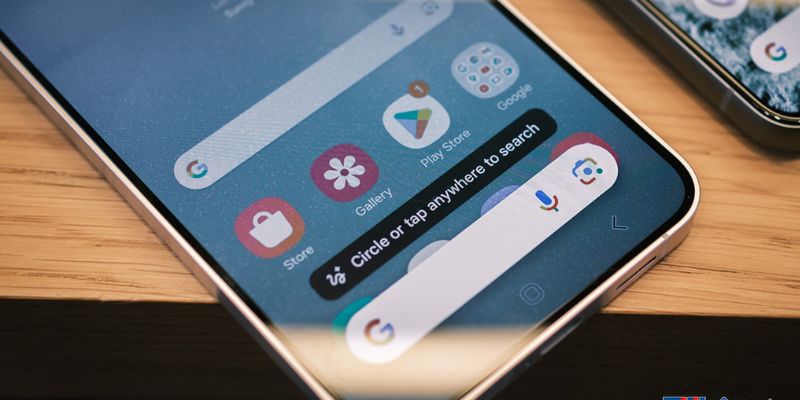
Chỉ cần một chiếc smartphone hoặc máy tính có kết nối internet và ứng dụng Google là bạn có thể kiểm tra mã vạch ngay lập tức. Quá trình quét và truy xuất thông tin diễn ra gần như tức thời, giúp bạn không phải mất nhiều thời gian tìm hiểu hay dò hỏi thông tin sản phẩm.
Google Lens và Google Chrome đều hỗ trợ quét mã vạch trực tiếp, rất dễ sử dụng, phù hợp với mọi đối tượng người dùng, kể cả những người không rành về công nghệ.
Miễn Phí Hoàn Toàn
Không giống như nhiều ứng dụng hoặc phần mềm kiểm tra mã vạch khác, Google cung cấp công cụ quét mã vạch miễn phí 100%. Bạn không cần trả bất kỳ khoản phí nào để sử dụng Google Lens hay tiện ích quét mã trên Chrome.
Điều này giúp tiết kiệm chi phí cho người tiêu dùng mà vẫn đảm bảo được việc kiểm tra nguồn gốc, chất lượng sản phẩm một cách hiệu quả.
Thông Tin Đa Dạng và Đầy Đủ
Google không chỉ đơn thuần quét mã vạch mà còn cung cấp một lượng lớn thông tin liên quan đến sản phẩm như: tên sản phẩm, nhà sản xuất, thành phần, ngày sản xuất, hạn sử dụng, đánh giá của người dùng, thậm chí cả các cửa hàng bán sản phẩm với giá cả cạnh tranh.
Nhờ vậy, bạn có thể đưa ra quyết định mua hàng thông minh, tránh mua phải hàng giả, hàng nhái, hàng kém chất lượng.
Hỗ Trợ Đa Dạng Thiết Bị và Nền Tảng
Google hỗ trợ kiểm tra mã vạch trên nhiều nền tảng khác nhau:
- Google Lens trên điện thoại Android và iPhone.
- Google Chrome trên máy tính, iPhone và Android với các tiện ích mở rộng hoặc tính năng quét mã QR tích hợp sẵn.
Sự đa dạng này giúp bạn dễ dàng kiểm tra mã vạch mọi lúc, mọi nơi, không bị giới hạn bởi thiết bị hay hệ điều hành.
Giúp Bảo Vệ Người Tiêu Dùng
Mã vạch là “chứng minh thư” của sản phẩm, giúp phân biệt hàng chính hãng và hàng giả. Việc kiểm tra mã vạch qua Google giúp người tiêu dùng bảo vệ quyền lợi, tránh mua phải sản phẩm kém chất lượng, gây ảnh hưởng đến sức khỏe và kinh tế.
Ngoài ra, Google còn giúp bạn tìm được cửa hàng uy tín với mức giá hợp lý dựa trên thông tin tra cứu mã vạch, giúp bạn mua sắm an toàn và tiết kiệm hơn.
Mẹo xử lý lỗi khi Google không đọc được mã vạch
Trong quá trình thực hiện quét mã vạch, sẽ có những trường hợp Google không đọc được mã. Dưới đây là cách khắc phục để xử lý vấn đề này:
Nguyên Nhân Phổ Biến Khiến Google Không Đọc Được Mã Vạch
Trước khi tìm cách khắc phục, hãy cùng điểm qua những lý do thường gặp khiến Google “bó tay” với mã vạch:
- Mã vạch bị mờ, trầy xước hoặc in lỗi:
Hình ảnh mã vạch không rõ nét, bị nhòe, mất nét hoặc có vết xước khiến camera không thể nhận diện được các vạch mã. - Ánh sáng không phù hợp:
Chụp mã vạch trong điều kiện thiếu sáng, ngược sáng hoặc có bóng đổ sẽ làm camera khó lấy nét và quét chính xác. - Camera điện thoại bị bẩn hoặc mờ:
Ống kính camera dính bụi, dấu vân tay hoặc bị trầy xước sẽ làm giảm chất lượng hình ảnh, ảnh hưởng tới khả năng quét mã. - Mã vạch quá nhỏ hoặc quá lớn:
Mã vạch không nằm trọn trong khung hình, bị phóng to hoặc thu nhỏ quá mức cũng khiến Google không nhận diện được. - Kết nối mạng yếu:
Google Lens hoặc Chrome cần mạng ổn định để truy xuất thông tin. Nếu mạng yếu, quá trình quét và trả kết quả sẽ bị gián đoạn. - Ứng dụng Google chưa cập nhật:
Phiên bản Google Lens hoặc Chrome quá cũ có thể không hỗ trợ tốt tính năng quét mã vạch mới nhất.
Cách Khắc Phục Nhanh Khi Google Không Quét Được
Đừng vội bỏ cuộc khi gặp lỗi! Hãy thử ngay những cách sau để tăng tỉ lệ quét mã vạch thành công:
Làm Sạch Ống Kính Camera
- Dùng khăn mềm lau nhẹ ống kính để loại bỏ bụi bẩn, dấu vân tay.
- Đảm bảo camera không bị trầy xước hoặc dính nước.
Điều Chỉnh Ánh Sáng
- Đưa sản phẩm ra nơi có ánh sáng tự nhiên hoặc bật đèn flash nếu cần.
- Tránh để bóng đổ hoặc ánh sáng quá gắt chiếu trực tiếp vào mã vạch.
Đặt Mã Vạch Vào Giữa Khung Hình
- Đảm bảo mã vạch nằm trọn trong khung quét của Google Lens hoặc Chrome.
- Giữ máy ổn định, không rung lắc khi quét.
Thử Quét Ở Góc Độ Khác
- Nếu mã vạch bị lóa hoặc phản chiếu, hãy nghiêng nhẹ sản phẩm để giảm hiện tượng này.
- Đôi khi chỉ cần thay đổi góc chụp là Google đã nhận diện được mã vạch.
Kiểm Tra Kết Nối Internet
- Đảm bảo thiết bị của bạn có kết nối mạng ổn định.
- Thử chuyển sang wifi hoặc 4G/5G nếu mạng yếu.
Cập Nhật Ứng Dụng Google
- Vào App Store hoặc Google Play để kiểm tra và cập nhật Google Lens, Google Chrome lên phiên bản mới nhất.
- Phiên bản mới thường hỗ trợ nhận diện mã vạch tốt hơn.
Thử Quét Lại Nhiều Lần
- Đôi khi chỉ cần thử lại 1-2 lần là Google có thể nhận diện được mã vạch.
- Nếu mã vạch quá mờ, hãy thử nhập thủ công mã số dưới mã vạch vào Google để tra cứu thông tin sản phẩm..
Xem thêm: Hướng dẫn thiết lập kích thước máy in Xprinter in mã vạch 2 tem
Trên đây là hướng dẫn chi tiết các cách kiểm tra mã vạch bằng Google. Chỉ với một chiếc điện thoại, bạn đã có thể nhanh chóng tra cứu thông tin sản phẩm, đối chiếu nguồn gốc, thương hiệu và nơi bán. Hãy áp dụng hiệu quả để tránh mua phải hàng giả, hàng nhái.