
Máy In Mã Vạch Xprinter
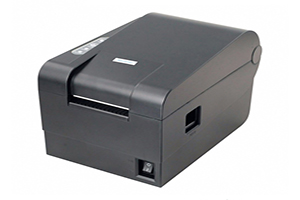
Máy In Mã Vạch Xprinter XP-235B Chính Hãng, Giá Tốt
Mã hàng:
Nhà sản xuất:
Bảo hành:
Đơn giá: Liên Hệ
Đơn vị tính: Cuộn
Tình trạng: Còn Hàng
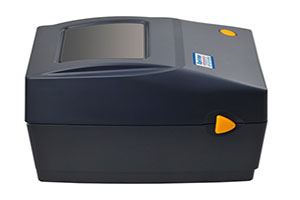
Máy in mã vạch Xprinter DT426B chất lượng, chính hãng
Mã hàng:
Nhà sản xuất:
Bảo hành:
Đơn giá: Liên Hệ
Đơn vị tính: Cuộn
Tình trạng: Còn Hàng
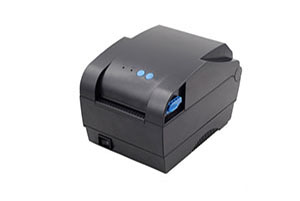
Máy In Mã Vạch XPrinter XP-330B – In nhiệt trực tiếp
Mã hàng:
Nhà sản xuất:
Bảo hành:
Đơn giá: Liên Hệ
Đơn vị tính: Cuộn
Tình trạng: Còn Hàng
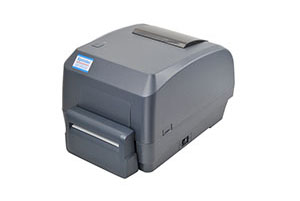
Máy In Mã Vạch XPrinter XP-H500E USB chính hãng
Mã hàng:
Nhà sản xuất:
Bảo hành:
Đơn giá: Liên Hệ
Đơn vị tính: Cuộn
Tình trạng: Còn Hàng
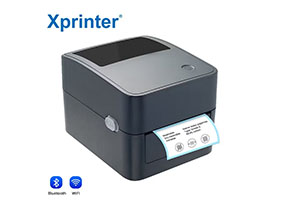
Máy in mã vạch XPrinter XP-410B (USB – 230dpi)
Mã hàng:
Nhà sản xuất:
Bảo hành:
Đơn giá: Liên Hệ
Đơn vị tính: Cuộn
Tình trạng: Còn Hàng
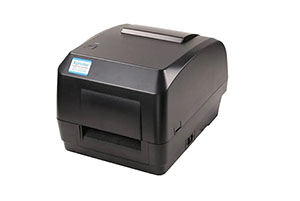
Máy in mã vạch XPrinter XP-H500B – USB
Mã hàng:
Nhà sản xuất:
Bảo hành:
Đơn giá: Liên Hệ
Đơn vị tính: Cuộn
Tình trạng: Còn Hàng
![Máy in mã vạch XP-D464B [USB + Wifi]](https://intemmavachvtn.com/wp-content/uploads/2024/11/may-in-ma-vach-XP-D464B.jpg)
Máy in mã vạch XP-D464B [USB + Wifi]
Mã hàng:
Nhà sản xuất:
Bảo hành:
Đơn giá: Liên Hệ
Đơn vị tính: Cuộn
Tình trạng: Còn Hàng
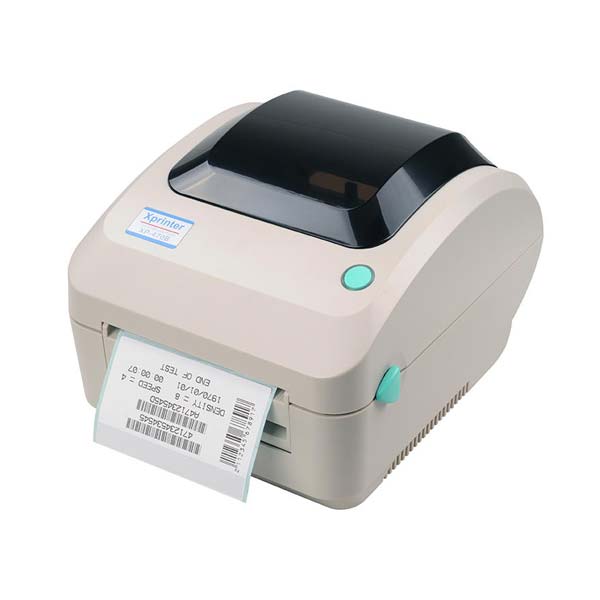
Máy in mã vạch xprinter XP-470B
Mã hàng: 470B
Nhà sản xuất: Xprinter
Bảo hành: 2 năm
Đơn giá: 1.700.000 VNĐ
Đơn vị tính: Cái
Tình trạng: Còn Hàng
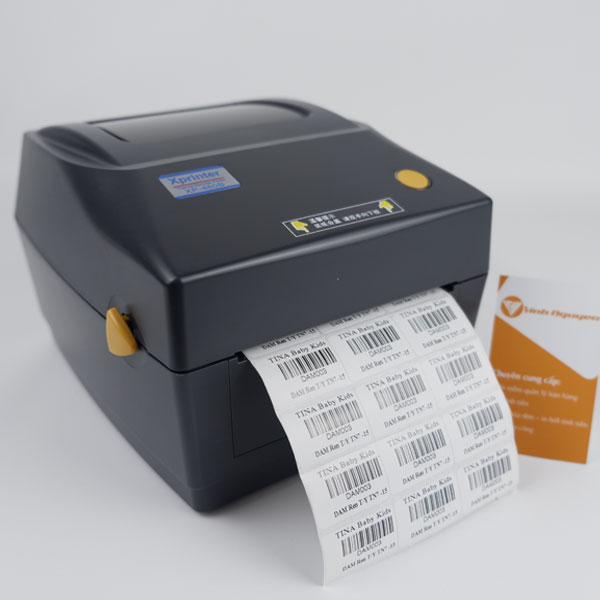
Máy in mã vạch xprinter 460B
Mã hàng: 460B
Nhà sản xuất: Xprinter
Bảo hành: 2 năm
Đơn giá: 2.750.000 VNĐ
Đơn vị tính: Cái
Tình trạng: Còn Hàng
Lựa chọn đúng máy in mã vạch Xprinter giúp shop online, cửa hàng bán lẻ và quán F&B tránh mua nhầm khổ giấy, sai cổng kết nối hoặc chọn model không phù hợp với luồng vận hành thực tế.
Nên chọn máy in mã vạch Xprinter nào theo nhu cầu thực tế?
Trước khi mua máy in mã vạch Xprinter, bạn nên xác định rõ mình cần in loại tem nào, khổ giấy bao nhiêu và in từ thiết bị nào. Bảng dưới đây giúp chọn nhanh model phù hợp theo từng nhu cầu sử dụng thực tế.
| Nhu cầu in | Khổ giấy/tem thường dùng | Model nên ưu tiên | Không nên chọn | Lý do |
|---|---|---|---|---|
| In vận đơn Shopee, TikTok Shop, Lazada | A6 100x150mm | XP-420B, XP-490B, XP-DT108B | XP-350B nếu chỉ hỗ trợ khổ nhỏ | Cần máy khổ 110mm để in đủ thông tin người nhận, mã vận đơn và mã QR trên giấy A6. |
| In tem trà sữa, cafe | 40x30mm, 50x30mm | XP-350B, XP-365B, XP-422B Bluetooth | Máy khổ lớn nếu quầy nhỏ | Máy khổ 80mm thường gọn hơn, đủ dùng cho tem dán ly và dễ đặt tại quầy order. |
| In tem giá, tem sản phẩm | 35x22mm, 40x30mm, 50x30mm | XP-350B, XP-365B | Máy A6 nếu chỉ in tem nhỏ | Giúp tiết kiệm diện tích, chi phí đầu tư và phù hợp hơn với tem giá bán lẻ. |
| In tem kho có chữ nhỏ hoặc mã QR nhỏ | 50x30mm, 70x50mm, 100x100mm | XP-470B 300 DPI nếu có | Máy 203 DPI nếu mã quá nhỏ | Độ phân giải 300 DPI giúp chữ nhỏ, mã QR và mã vạch có độ nét tốt hơn khi in tem quản lý kho. |
| In nhiều đơn mỗi ngày | A6 100x150mm | XP-420B hoặc XP-490B bản LAN | Bản USB nếu nhiều máy cùng in | Kết nối LAN ổn định hơn khi nhiều máy tính hoặc nhiều nhân sự cùng gửi lệnh in trong kho. |
Vì sao nhiều shop TMĐT, bán lẻ và F&B chọn máy in Xprinter?
- In nhiệt trực tiếp, không dùng mực ribbon: Máy sử dụng công nghệ Direct Thermal nên không cần thay mực in mã vạch. Khi vận hành, doanh nghiệp chủ yếu cần chuẩn bị đúng loại giấy in tem nhiệt theo khổ tem hoặc khổ vận đơn.
- Phù hợp nhiều khổ tem phổ biến: Xprinter có nhóm máy khổ 80mm cho tem giá, tem sản phẩm, tem trà sữa và nhóm máy khổ 110mm cho vận đơn A6 100x150mm.
- Tốc độ và độ nét đủ cho vận hành bán hàng: Các dòng phổ biến có tốc độ 152mm/s và độ phân giải 203 DPI, phù hợp để in mã vạch, mã QR, tem sản phẩm và vận đơn TMĐT trong ca làm việc hằng ngày.
- Có nhiều lựa chọn kết nối: Tùy phiên bản, máy có thể dùng USB, LAN, Wi-Fi hoặc Bluetooth. Trước khi mua nên kiểm tra đúng cổng kết nối theo cách bạn in: máy tính cố định, mạng nội bộ hay điện thoại/tablet.
- Chi phí vận hành dễ kiểm soát: Với nhóm tem vận đơn A6, chi phí giấy có thể khoảng 80đ/tem theo thông tin hiện có trên page; ngoài ra cần tính thêm loại giấy, tần suất in và hao mòn đầu in theo thời gian.
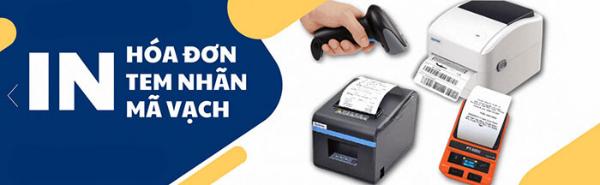
3 sai lầm thường gặp khi chọn khổ giấy máy in Xprinter
- Mua máy khổ 80mm như XP-350B để in đơn TMĐT A6: Nhóm máy này phù hợp hơn với tem giá, tem sản phẩm hoặc tem dán ly. Nếu dùng để in vận đơn A6, bản in có thể bị tràn viền, thiếu thông tin người nhận hoặc không đúng chuẩn khổ 100x150mm.
- Mua máy khổ 110mm như XP-420B chỉ để in tem nhỏ: Nếu chỉ in tem 35x22mm, 40x30mm hoặc 50x30mm, máy khổ lớn có thể gây dư thừa công năng và chiếm diện tích quầy thu ngân.
- Không kiểm tra hệ điều hành và cổng kết nối: Người dùng Win 11, MacOS hoặc Macbook cần kiểm tra driver và cách cài đặt trước. Nếu muốn in từ điện thoại/tablet, cần chọn đúng phiên bản có LAN, Bluetooth hoặc kết nối phù hợp với phần mềm bán hàng đang dùng.
So sánh các dòng máy in mã vạch Xprinter phổ biến
Mỗi dòng máy in Xprinter phù hợp với một nhóm nhu cầu khác nhau. Không nên chỉ chọn theo giá, vì mua sai khổ in hoặc sai cổng kết nối có thể khiến máy không in đúng tem, không in được vận đơn A6 hoặc không kết nối được với phần mềm bán hàng đang dùng.
| Model | Khổ in phù hợp | Độ phân giải | Kết nối | Phù hợp nhất | Không nên chọn khi nào | Lưu ý trước khi mua |
|---|---|---|---|---|---|---|
| XP-350B | Tem nhỏ, tem giá, tem dán ly | 203 DPI | USB hoặc tùy phiên bản | Shop nhỏ, cửa hàng bán lẻ, quán F&B | Không nên chọn nếu nhu cầu chính là in vận đơn A6 100x150mm. | Phù hợp với tem nhỏ; cần kiểm tra khổ tem và phần mềm bán hàng trước khi mua. |
| XP-365B | Tem nhỏ, tem sản phẩm, tem đơn hàng nhỏ | 203 DPI | USB/LAN tùy phiên bản | Shop online nhỏ, bán lẻ, kho hàng quy mô vừa | Không nên chọn nếu cần in khổ lớn liên tục hoặc in vận đơn A6 số lượng nhiều. | Cần kiểm tra đúng phiên bản kết nối, nhất là khi muốn in qua mạng nội bộ. |
| XP-420B | A6 100x150mm, tem kho, tem vận đơn | 203 DPI hoặc 300 DPI tùy phiên bản | USB, LAN, Bluetooth, Wi-Fi tùy phiên bản | Shop TMĐT, kho đóng gói, đơn vị in vận đơn thường xuyên | Không nên chọn bản kết nối không phù hợp nếu bạn cần in từ nhiều thiết bị hoặc điện thoại. | Nên chọn nếu nhu cầu chính là in vận đơn A6 cho Shopee, TikTok Shop, Lazada hoặc các đơn vị vận chuyển. |
| XP-470B | Tem cần độ nét cao, tem có chữ nhỏ, tem QR nhỏ | 300 DPI nếu đúng phiên bản | USB/LAN tùy phiên bản | Kho hàng, cửa hàng cần tem rõ nét hơn dòng 203 DPI | Không nên chọn nếu chỉ in tem giá đơn giản và muốn tối ưu chi phí thấp nhất. | Phù hợp khi tem có nhiều thông tin, chữ nhỏ hoặc mã QR cần khả năng quét ổn định. |
| XP-480B | Tem vận đơn, tem sản phẩm, tem kho | 203 DPI | USB hoặc tùy phiên bản | Shop online, cửa hàng cần in tem và vận đơn cơ bản | Không nên chọn nếu chưa xác định rõ khổ in tối đa và khổ giấy đang dùng. | Cần kiểm tra khổ in thực tế, driver và loại giấy trước khi triển khai. |
| XP-490B | A6, vận đơn TMĐT, tem kho khổ lớn | 203 DPI hoặc tùy phiên bản | USB/LAN tùy phiên bản | Kho vận hành thường xuyên, shop xử lý nhiều đơn mỗi ngày | Không nên chọn nếu chỉ cần in tem nhỏ tại quầy bán lẻ. | Phù hợp khi cần máy khổ lớn, in vận đơn ổn định và dùng thường xuyên. |
| XP-DT108B | A6 100x150mm, tem vận đơn, tem logistics | 203 DPI hoặc tùy phiên bản | USB/LAN/Bluetooth tùy phiên bản | Shop TMĐT, kho đóng gói, đơn vị cần in vận đơn A6 | Không nên chọn nếu nhu cầu chỉ là in tem giá nhỏ hoặc tem dán ly tại quầy. | Nên kiểm tra phiên bản kết nối và khả năng căn khổ giấy A6 với phần mềm đang dùng. |
1. Dành cho shop online và kho TMĐT in vận đơn A6
Với shop xử lý nhiều mã vận đơn mỗi ngày, ưu tiên quan trọng nhất là khổ giấy 110mm, khả năng căn lề A6 và kết nối ổn định với máy tính đóng gói.
- Yêu cầu kỹ thuật: Máy cần hỗ trợ khổ giấy rộng tối đa 110mm để in vừa tiêu chuẩn giấy in nhiệt A6 100x150mm hoặc các chuẩn giấy in đơn hàng khác.
- Dòng máy nên xem: Xprinter XP-420B, XP-490B hoặc XP-DT108B. Đây là nhóm model phù hợp hơn khi nhu cầu chính là in vận đơn TMĐT, in đơn Shopee, TikTok Shop, Lazada hoặc các đơn hàng xuất từ trình duyệt.
- Khi cần bản in nét hơn: Có thể cân nhắc XP-470B nếu nhu cầu của bạn cần độ phân giải 300 DPI theo brief, đặc biệt với tem có chữ nhỏ hoặc mã cần độ nét cao.
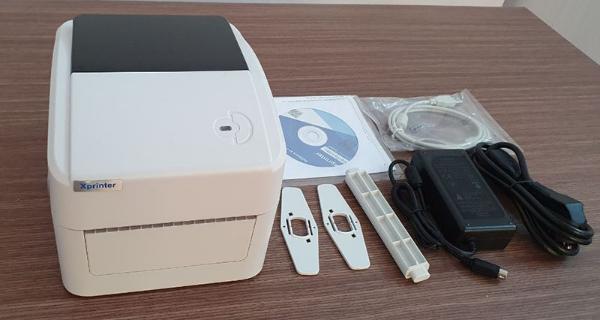
2. Dành cho siêu thị mini và shop thời trang in tem giá
Cửa hàng vật lý thường cần in tem nhỏ để dán lên sản phẩm, kệ hàng hoặc bao bì. Với nhu cầu này, máy khổ 80mm thường hợp lý hơn máy khổ A6 vì gọn hơn và đúng mục đích sử dụng.
- Dòng máy nên xem: Xprinter XP-350B và XP-365B. Đây là nhóm máy phù hợp với tem giá, tem sản phẩm, tem 2 hàng, tem 3 hàng và các loại giấy decal nhỏ.
- Điểm cần kiểm tra: Trước khi mua, nên đối chiếu khổ tem đang dùng, phần mềm bán hàng và cổng kết nối của phiên bản máy để tránh mua nhầm bản không phù hợp.
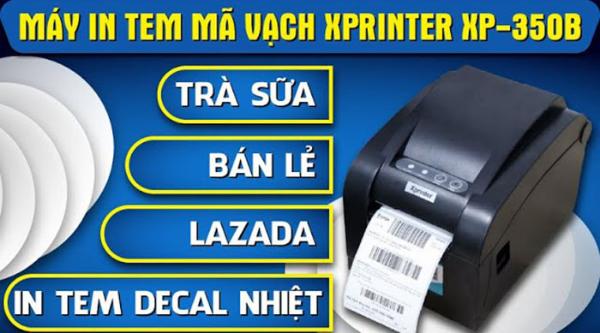
3. Dành cho quán F&B in tem dán ly
Quán trà sữa, cafe hoặc mô hình F&B thường cần in tem ghi món, topping, số hóa đơn hoặc ghi chú order để dán lên ly. Nhu cầu này ưu tiên máy nhỏ gọn, dễ đặt tại quầy và kết nối thuận tiện với thiết bị bán hàng.
- Dòng máy nên xem: Xprinter XP-350B, XP-365B hoặc XP-422B Bluetooth tùy phiên bản đang bán trong danh mục.
- Kết nối nên ưu tiên: Nếu in từ máy POS hoặc máy tính cố định, USB/LAN thường ổn định hơn. Nếu nhận lệnh từ điện thoại hoặc tablet, cần kiểm tra đúng bản có Bluetooth hoặc kết nối không dây phù hợp.
Chi phí vận hành cần tính trước khi chọn máy
Máy in mã vạch Xprinter không dùng mực ribbon khi in bằng giấy nhiệt, nhưng chi phí vận hành không chỉ nằm ở giá máy. Khi chọn model, nên tính đủ các phần sau:
- Loại giấy sử dụng: Tem A6 100x150mm, tem 35x22mm, tem 40x30mm hoặc tem 50x30mm sẽ có chi phí khác nhau theo kích thước và chất liệu.
- Tần suất in: Shop in vận đơn liên tục nên ưu tiên máy đúng khổ, dễ căn lề và ổn định khi in từ trình duyệt. Cửa hàng in tem nhỏ nên ưu tiên máy gọn, thay giấy nhanh và phù hợp quầy thu ngân.
- Hao mòn đầu in: Đầu in là linh kiện tiếp xúc trực tiếp với giấy. Dùng giấy đúng chuẩn, vệ sinh định kỳ và tránh bụi keo decal sẽ giúp bản in ổn định hơn.
- Thời gian cài đặt: Nếu dùng nhiều máy, nhiều phần mềm bán hàng hoặc nhiều hệ điều hành, nên kiểm tra driver và quy trình căn khổ giấy trước khi triển khai hàng loạt.
Khi nào không nên mua máy in mã vạch Xprinter?
Máy in mã vạch Xprinter phù hợp với shop online, cửa hàng bán lẻ, quán F&B và kho hàng vừa hoặc nhỏ. Tuy nhiên, không phải nhu cầu nào cũng nên chọn Xprinter. Nếu chọn sai dòng máy, bạn có thể gặp tình trạng máy quá tải, tem không đủ bền hoặc bản in không đáp ứng môi trường sử dụng thực tế.
| Trường hợp sử dụng | Có nên chọn Xprinter không? | Lý do | Hướng xử lý phù hợp hơn |
|---|---|---|---|
| In tem liên tục cường độ rất cao trong nhà máy, xưởng sản xuất hoặc trung tâm logistics lớn | Không nên chọn các dòng desktop phổ thông | Nhóm máy desktop phù hợp hơn với shop, quầy bán hàng hoặc kho vừa và nhỏ. Nếu in liên tục nhiều giờ mỗi ca, máy có thể nhanh nóng, hao mòn đầu in nhanh hơn và không tối ưu cho môi trường công nghiệp. | Nên cân nhắc máy in mã vạch công nghiệp có khung máy chắc hơn, cuộn giấy lớn hơn, đầu in bền hơn và khả năng vận hành liên tục tốt hơn. |
| Cần in tem bền ngoài trời, tem chịu nước lâu, tem chịu hóa chất hoặc tem dán sản phẩm lưu kho dài hạn | Không nên chỉ dùng máy in nhiệt trực tiếp với giấy decal nhiệt | Tem in nhiệt trực tiếp dễ bị ảnh hưởng bởi nhiệt độ, ma sát, ánh nắng hoặc môi trường bảo quản không phù hợp. Nếu cần tem bền lâu, giấy nhiệt thường không phải lựa chọn tốt nhất. | Nên dùng máy in truyền nhiệt kết hợp mực ribbon và vật liệu tem phù hợp như decal giấy, decal PVC hoặc decal xi bạc tùy môi trường sử dụng. |
| Muốn in tem nhãn có độ bền cao cho ngành điện tử, cơ khí, kho lạnh hoặc hàng hóa xuất khẩu | Cần kiểm tra rất kỹ trước khi chọn | Các ngành này thường yêu cầu tem rõ nét, bám mực tốt, chịu được điều kiện bảo quản hoặc vận chuyển khắc nghiệt hơn tem bán lẻ thông thường. | Nên trao đổi trước về chất liệu tem, loại mực, độ phân giải, kích thước tem và môi trường dán tem trước khi chọn máy. |
| In tem có chữ rất nhỏ, mã QR nhỏ hoặc nhiều dòng thông tin trên diện tích tem hẹp | Không nên chọn máy 203 DPI nếu yêu cầu độ nét cao | Máy 203 DPI đủ cho tem giá, tem vận đơn và mã vạch thông thường, nhưng có thể không đủ nét với tem nhỏ chứa nhiều thông tin. | Nên cân nhắc model 300 DPI nếu cần in chữ nhỏ, mã QR nhỏ hoặc tem quản lý kho yêu cầu khả năng quét ổn định hơn. |
| Cần in từ nhiều thiết bị trong kho nhưng chỉ chọn bản USB | Không nên chọn bản USB nếu nhiều người cùng in | Bản USB phù hợp với một máy tính cố định. Nếu nhiều máy tính, nhiều quầy hoặc nhiều nhân sự cùng gửi lệnh in, kết nối USB có thể gây bất tiện khi vận hành. | Nên chọn phiên bản LAN, Wi-Fi hoặc phương án kết nối phù hợp với phần mềm bán hàng và hạ tầng mạng đang dùng. |
Driver, hệ điều hành và in từ điện thoại
Với máy in Xprinter, lỗi thường gặp sau khi mua không chỉ đến từ phần cứng mà còn từ driver, khổ giấy và cách kết nối. Trước khi chọn máy, nên kiểm tra các điểm sau:
- Windows 11: Nên dùng driver đúng model, tạo khổ giấy riêng trong phần Printing Preferences và kiểm tra lại lề khi in từ Chrome hoặc trình duyệt.
- MacOS: Một số dòng Xprinter có thể cần cấu hình qua hệ thống CUPS. Người dùng Macbook nên kiểm tra trước driver tương thích với phiên bản MacOS đang dùng.
- Điện thoại và iPhone: Không phải bản USB nào cũng in trực tiếp từ điện thoại. Nếu cần in từ app bán hàng trên điện thoại/tablet, nên chọn đúng phiên bản có Bluetooth, LAN hoặc phương thức kết nối được phần mềm hỗ trợ.
- Phần mềm bán hàng: Với KiotViet, Sapo, POS365 hoặc nền tảng bán hàng khác, cần thiết lập đúng khổ tem và mẫu in để tránh lỗi lệch viền, mất chữ hoặc mã vạch khó quét.
Hỗ trợ kỹ thuật khi triển khai máy in Xprinter tại VTN
Mua đúng model là bước đầu; để máy hoạt động ổn định, người dùng còn cần cài driver, tạo đúng khổ giấy và căn chỉnh mẫu in theo phần mềm đang sử dụng. Tại VTN, phần hỗ trợ kỹ thuật được trình bày theo các nội dung đã có trên page:
- Sản phẩm chính hãng: Máy mới nguyên kiện, đầy đủ phụ kiện, dây cáp và nguồn theo thông tin sản phẩm.
- Cung cấp driver theo model: Hỗ trợ bộ cài driver phù hợp với từng mã máy và hệ điều hành đang sử dụng.
- Bảo hành 12 tháng: Chính sách bảo hành được giữ theo thông tin hiện có trên page.
- Hỗ trợ kỹ thuật từ xa: Hướng dẫn cài đặt driver, tạo khổ tem và căn chỉnh mẫu in trên các phần mềm như KiotViet, Sapo hoặc nền tảng web.
Câu hỏi thường gặp & khắc phục lỗi cơ bản
1. Làm sao để cấu hình không bị lẹm viền khi in từ trình duyệt?
Khi in đơn hàng trực tiếp từ web, lỗi lẹm chữ thường xảy ra nếu sai cấu hình khổ giấy. Cách khắc phục nhanh:
- Vào Control Panel > Devices and Printers, click chuột phải vào máy in Xprinter và chọn Printing Preferences.
- Tại tab Page Setup, tạo khổ giấy mới với chiều rộng 100mm và chiều cao 150mm nếu bạn in vận đơn A6.
- Khi in trên trình duyệt bằng Ctrl+P, chọn đúng tên khổ giấy vừa tạo và đặt phần Margins về trạng thái không căn lề nếu trình duyệt hỗ trợ.
2. Máy nháy đèn đỏ và kêu tiếng bíp liên tục là lỗi gì?
Đây thường là lỗi cảm biến không nhận diện được khoảng cách tem. Cách xử lý phổ biến là tắt nguồn máy in, nhấn giữ nút PAUSE hoặc FEED, sau đó bật nguồn trong khi vẫn giữ nút. Khi đèn nhấp nháy vài lần, buông tay để máy chạy giấy và tự căn chỉnh lại cảm biến.
3. Tại sao máy in chạy ra giấy trắng tinh?
Nguyên nhân thường gặp là lắp ngược chiều giấy in tem nhãn nhiệt. Hãy lật lại cuộn giấy sao cho mặt cảm nhiệt hướng lên phía đầu in mã vạch. Có thể kiểm tra nhanh bằng cách quẹt nhẹ móng tay lên bề mặt giấy; mặt cảm nhiệt thường để lại vệt đen.
4. Máy in Xprinter có hỗ trợ MacOS hoặc Macbook không?
Có. Các dòng máy Xprinter thế hệ mới có driver hỗ trợ MacOS theo thông tin hiện có trên page. Tuy nhiên, quá trình cài đặt trên MacOS có thể cần cấu hình qua CUPS và cần kiểm tra đúng driver theo model máy, phiên bản MacOS và cách kết nối đang dùng.
5. Nên chọn máy cắm cáp USB hay bản Bluetooth/LAN?
Nếu bạn đóng gói cố định tại bàn có máy tính, bản USB thường ổn định và dễ kiểm soát hơn. Nếu cần in từ nhiều thiết bị, nhiều quầy hoặc dùng app trên điện thoại/tablet, nên xem các phiên bản có LAN hoặc Bluetooth, đồng thời kiểm tra phần mềm bán hàng có hỗ trợ kiểu kết nối đó hay không.
6. XP-350B và XP-365B khác nhau ở điểm nào khi chọn cho shop nhỏ?
Cả XP-350B và XP-365B đều thuộc nhóm máy phù hợp hơn với tem nhỏ khổ 80mm, chẳng hạn tem giá, tem sản phẩm hoặc tem dán ly. Khi so sánh hai model, nên kiểm tra phiên bản đang bán, cổng kết nối, hệ điều hành hỗ trợ, khổ tem thực tế và nhu cầu in từ máy tính hay thiết bị di động.
7. Máy in Xprinter có in được từ điện thoại hoặc iPhone không?
Có thể, nhưng phụ thuộc vào phiên bản máy và phần mềm bán hàng. Nếu máy chỉ có USB, việc in trực tiếp từ điện thoại sẽ bị hạn chế. Nếu cần in từ điện thoại, iPhone hoặc tablet, nên ưu tiên phiên bản có Bluetooth, LAN hoặc phương thức kết nối được app bán hàng hỗ trợ.